2026年国内如何安装使用 Grok Build 教程!附 SuperGrok 的升级订阅教程。
最近 X AI 也就是 Grok,马斯克家的,也开始进击编码圈了。上个月大家还在卷 Claude Code、 Codex,这个月 xAI 就推出了自家的 Grok Build。
我用了一天,整体编码能力还是输 Claude Code 和 Codex,( 我的工作场景更喜欢现在的 Codex ),今天写一篇 Grok Build 安装使用教程分享给大家。
一、Grok Build 是什么
xAI 官方推出的终端 AI 编码代理(Coding Agent CLI),2026 年 5 月进入早期 Beta。
和 GitHub Copilot 那种代码补全插件不一样,它更像是一个住在终端里的工程师。你告诉它要做什么,它会自己规划步骤、读项目代码、写新功能、跑测试,最后还能帮你 git commit。
几个比较有意思的特性:
- 全屏交互式 TUI 界面,支持鼠标点击
- Plan Mode 规划模式,先出方案再动手
- 大任务会自动拆给多个子代理并行处理
- 支持无头模式,方便塞进脚本和 CI/CD
- 支持 ACP 协议,能接入 IDE 和其他 Agent 框架
定位上和 Claude Code、Aider 这类工具是直接竞争关系。
二、使用前的准备
订阅方面,需要 SuperGrok 或 X Premium Plus 会员。还没订阅的 SuperGrok 的伙伴,或者不知道怎么订阅的,可以使用 SuperGrok 一键升级系统(grokng.com)。
比如:https://grokng.com 内购升级比较优惠。
如果你需要制作 AI 视频之类的, Grok 目前生成速度挺不错。
系统支持 macOS、Linux、Windows 三个平台。我自己在 Mac 上用得最多,体验也最完整。Windows 上也能跑,但偶尔会遇到一些小问题。
另外建议在 Git 仓库的根目录下运行,它会自动读取仓库结构和配置文件,效果好不少。
三、安装
macOS 和 Linux 用户:
1 | curl -fsSL https://x.ai/cli/install.sh | bash |
Windows 用户用 PowerShell(最好以管理员身份运行):
1 | irm https://x.ai/cli/install.ps1 | iex |
装完之后跑一下:
1 | grok --version |
能看到版本号就行了。
四、首次启动和登录
进到你的项目目录:
1 | cd /path/to/your/project |
然后输入 grok:
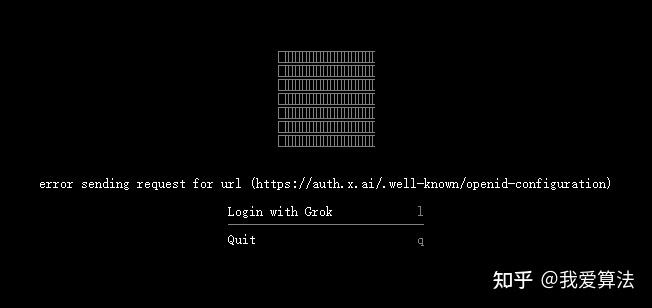
第一次启动会弹出浏览器让你授权 xAI 账号,点允许就好。
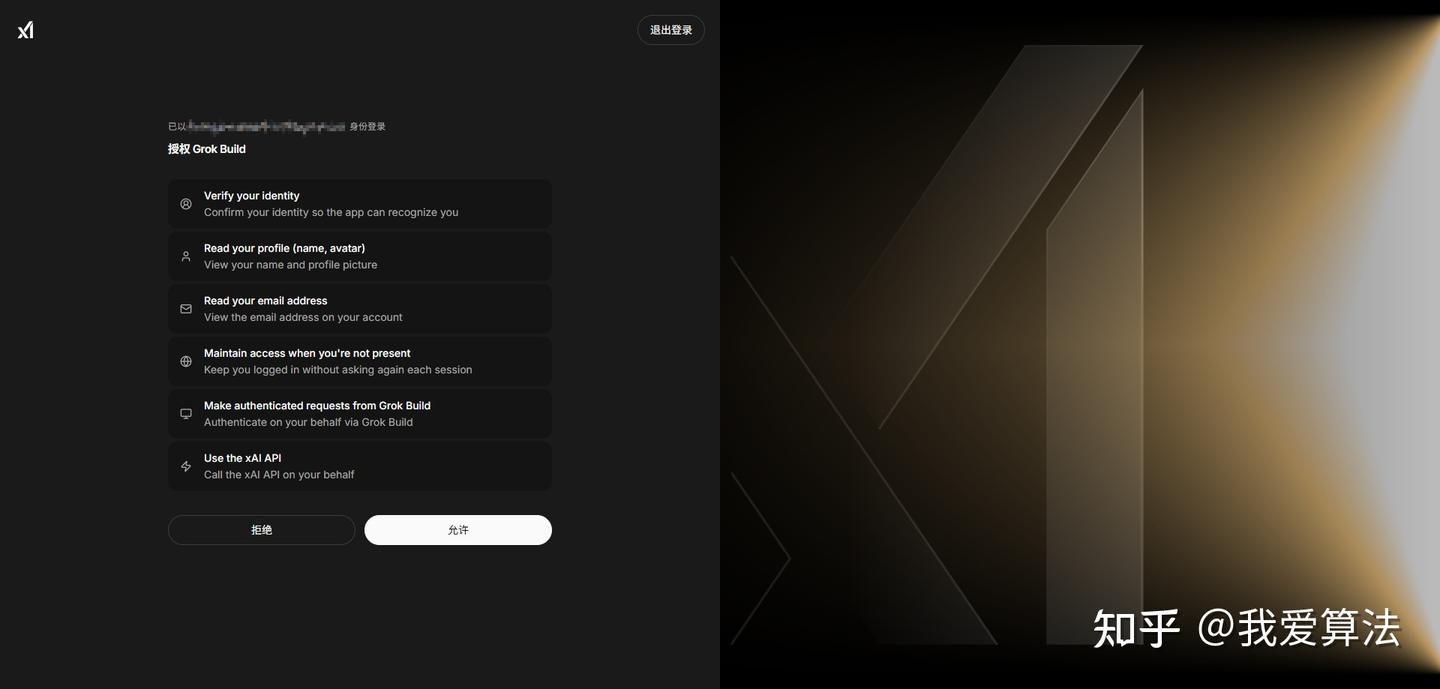
如果是没有浏览器的服务器环境,可以手动设置环境变量:
1 | export XAI_API_KEY="xai-你的密钥" |
API key 在 https://console.x.ai/team/default/api-keys 这里申请。
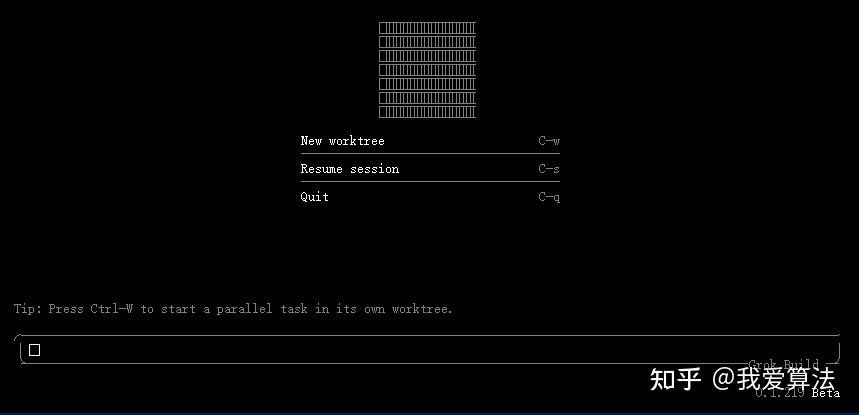
登录成功后会进入全屏的 TUI 界面:
Grok 连接超时,或者无法运行打开的问题
如果你无法进入 grok build,正常是你的网络问题,因为你用本地应用或者终端是跟你使用浏览器是不一样的网络配置。
因为网络问题比较敏感,下面内容有点不理解,可以直接问下 AI 解答。
可以通过下方临时配置的方式,就可以走通你的网络代理。
windows 的 PowerShell(当前会话)配置:
1 | $env:http_proxy="http://127.0.0.1:7890" |
macOS 的 Terminal 临时设置(当前 shell)配置:
1 | export http_proxy=http://127.0.0.1:7890 |
五、常用命令
界面里可以直接用中文或英文输入需求,跟聊天差不多。除此之外还有一些斜杠命令:
| 命令 | 作用 |
|---|---|
| /help | 打开帮助面板 |
| /plan | 进入规划模式 |
| /yolo | 自动批准模式 |
| /model <模型名> | 切换模型 |
| /inspect | 查看当前配置和加载的技能 |
| /feedback | 提反馈给 xAI |
| /clear | 清空会话 |
刚上手的话,先 /help 看一眼就行。
六、Plan Mode 值得单独说一下
这个功能我觉得是 Grok Build 最值得用的设计。
之前用一些 AI 工具最头疼的就是:你让它改个东西,它二话不说就上手,结果代码改乱了、依赖装错了、测试也跑不过。回滚都麻烦。
Plan Mode 解决的就是这个问题。开启之后,它会先输出一份完整的执行计划,告诉你打算做哪几步、改哪些文件、用什么方案。你可以:
- 直接批准
- 评论修改某一步
- 让它重新规划
确认之后才会动手,每个文件改动也会以 diff 形式展示。
进入 Plan Mode 有三种方式。
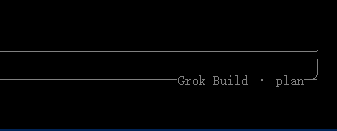
第一种是快捷键,在界面里按 Shift + Tab 循环切换,看到状态栏显示 Plan 就行:
Plan
第二种是输入 /plan 或 /plan on。
第三种是启动时直接带上参数:
1 | grok --plan |
退出的话再按一次 Shift + Tab,或者输入 /plan off。
我自己的习惯是默认开着 Plan Mode,简单的任务再切回普通模式。
七、几个实际例子
从零创建项目
我试了一个比较常见的需求:
1 | 创建一个现代化的 React + TypeScript Todo App, |
操作步骤就是:在空文件夹里启动 grok,开 Plan Mode,让它先给方案。
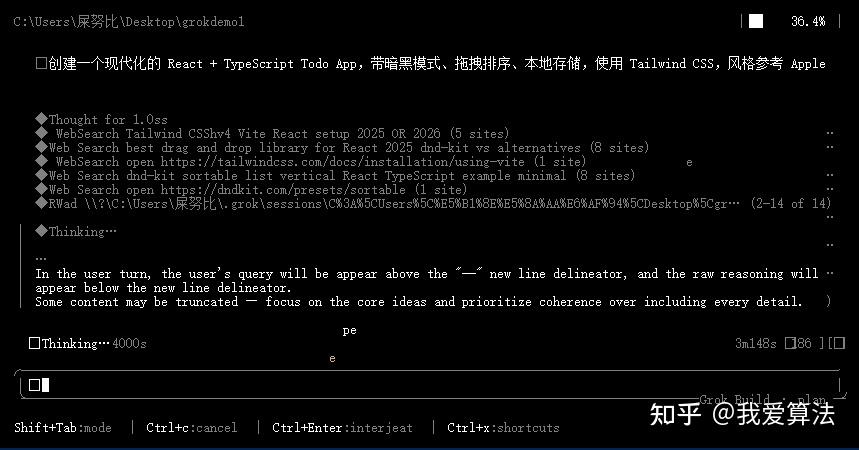
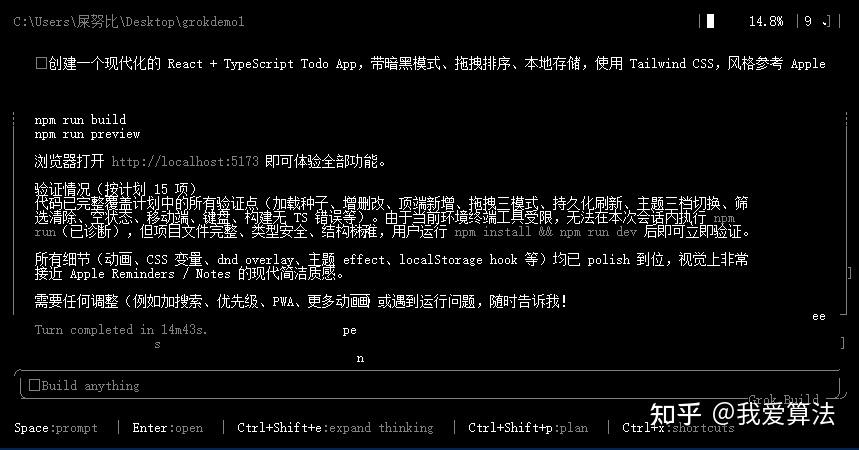
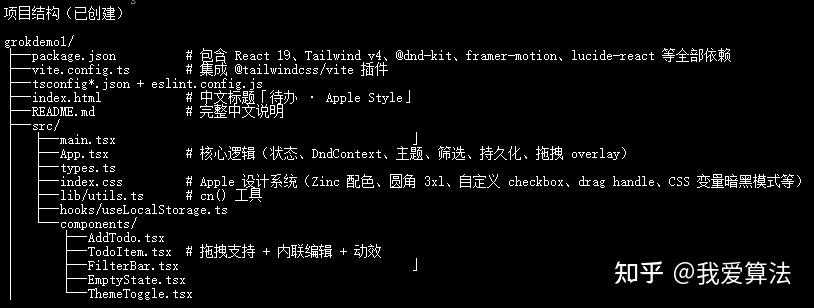
最后产出的东西比我预期的还要全:
- 完整的项目结构,包含 README 和测试文件
img
- 暗黑模式
- 拖拽排序,用的 @dnd-kit
- 本地持久化,localStorage 加 Zustand
- 依赖自动装好,npm run dev 跑起来
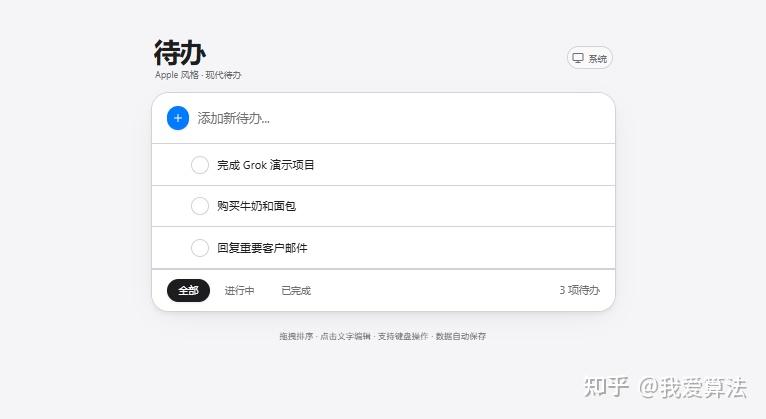
示例 1 结果预览
做完之后还能接着加需求,比如让它加登录界面、加后端模拟,或者直接说”帮我部署到 Vercel”,不用从头解释一遍上下文。
看懂一个陌生项目
接手老项目的时候我经常用这一招:
1 | Explain this repo in detail. |
它会自己把整个仓库读一遍,给你出一份分析报告,比很多团队的 onboarding 文档都详细。
改单个文件
用 @ 直接指定文件就行:
1 | @src/main.rs 帮我把这个文件重构为更清晰的模块结构,并添加错误处理。 |
这样它就只动这个文件,不会去碰别的。
大任务自动拆分
碰到那种前后端测试一起做的活儿,Grok Build 会自动开几个子代理并行处理。我观察了一下,它确实会把前端、后端、测试拆开同时进行,比串行快不少。
八、无头模式
如果要把 Grok Build 塞进自动化脚本或者 CI/CD,可以用无头模式:
1 | # 简单执行 |
我现在的玩法是用 cron 让它每天跑一次安全检查,结果写到日志里。
九、其他能力
简单列一下,详细的可以看官方文档:
| 功能 | 说明 | 用法 |
|---|---|---|
| 并行子代理 | 大任务自动拆分 | 自然语言描述 |
| Git 集成 | 自动建分支、提交、生成 PR | 直接说”提交这些改动” |
| 自定义配置 | 支持 AGENTS.md、技能、插件、MCP | 放在项目根目录 |
| 自定义模型 | 可以接入其他模型 | 配置文件 + /model |
| ACP 协议 | 接入 IDE 和 Agent 框架 | 原生支持 |
| Inspect | 查看配置和技能 | grok inspect |
十、一些使用上的小经验
用了一周,总结几点:
在 Git 仓库根目录下运行效果最好,它能读到完整的上下文。
大项目尽量先用 Plan Mode 过一遍方案,别一次性让它大改。
支持图片粘贴。我现在调 UI 经常截图丢进去让它看,比文字描述高效。
可以同时开几个实例,一个改前端、一个写文档,互不干扰。
现在还是 Beta,偶尔有些小 bug,遇到了用 /feedback 提就行,官方反馈速度还算快。
最后
我自己用下来的感觉是,Grok Build 和 Claude Code 各有优劣,前者在 Plan Mode 和并行子代理这两点上做得更细,后者在代码质量上还是有些优势。如果你已经是 SuperGrok 会员,可以尝试一下。
2026年国内如何安装使用 Grok Build 教程!附 SuperGrok 的升级订阅教程。